


Dalam dunia fotografi, terutama saat mengedit foto, pencahayaan dan warna sangat berperan penting untuk menghasilkan gambar yang menarik dan estetik. Salah satu teknik yang sedang populer adalah membuat efek “glowing” atau tampilan kulit bercahaya yang natural. Lightroom menjadi salah satu aplikasi unggulan untuk mengedit foto dengan berbagai fitur lengkap dan mudah digunakan. Pada artikel ini, kita akan membahas secara lengkap tentang rumus lightroom glowing yang bisa kamu coba sendiri untuk membuat foto lebih hidup dan memikat. Wikipedia Bahasa Indonesia
Apa Itu Efek Glowing pada Foto?
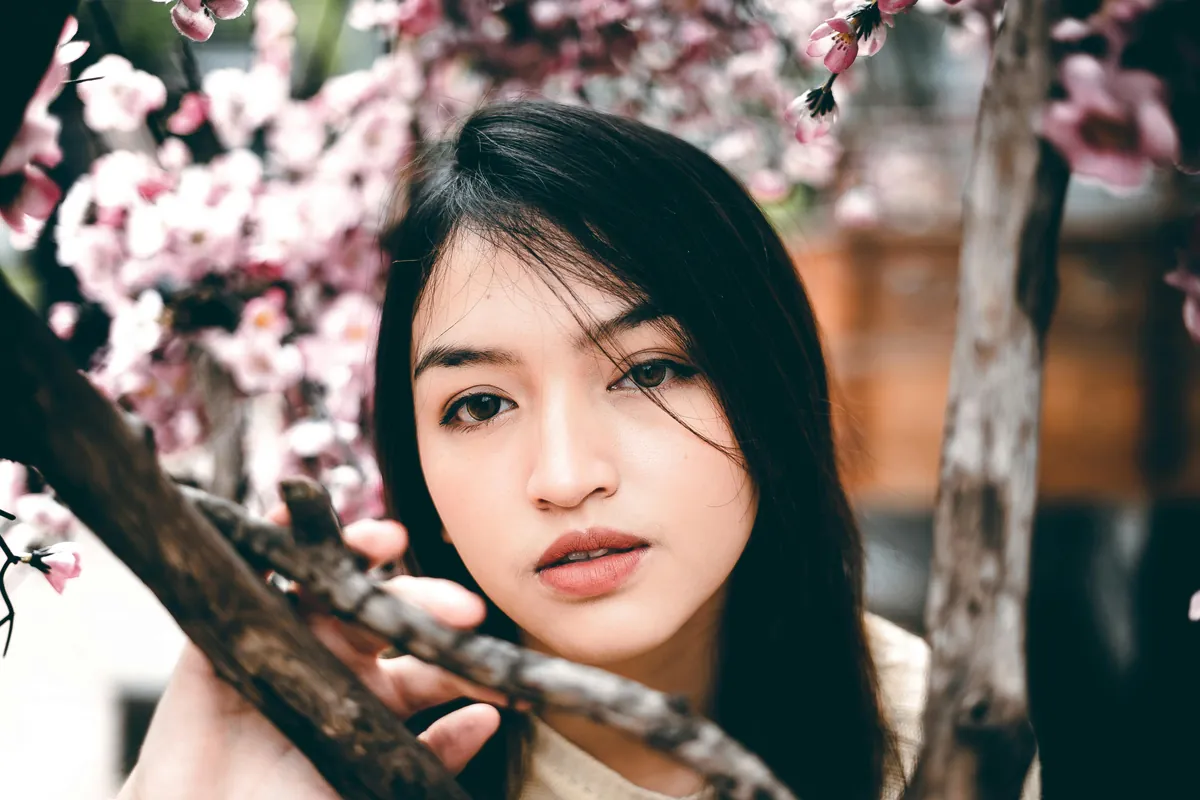
Efek glowing pada foto merujuk pada tampilan bercahaya yang memberikan kesan kulit tampak sehat, bersinar, dan natural. Efek ini sering dicari karena dapat memperindah hasil potret, membuat warna kulit terlihat lebih cerah tanpa berlebihan, dan meningkatkan mood foto secara keseluruhan. Biasanya, untuk menciptakan efek glowing, penggunaan pencahayaan yang tepat dan teknik editing menjadi kunci utama. Thermistor NTC Adalah: Pengertian, Fungsi, dan Penerapannya
Kenapa Harus Menggunakan Lightroom untuk Membuat Efek Glowing?
Lightroom merupakan salah satu software editing foto paling populer di kalangan fotografer maupun content creator. Beberapa alasan kenapa Lightroom sangat cocok untuk menghasilkan efek glowing antara lain:
- User-friendly: Antarmuka yang mudah dipahami, cocok untuk pemula maupun profesional.
- Fleksibel: Banyak fitur penyesuaian seperti exposure, contrast, clarity, dan tone curve yang membantu menciptakan efek glowing.
- Non-destruktif: Foto asli tetap aman karena pengeditan tersimpan dalam file terpisah.
- Preset dan Rumus: Kamu bisa membuat dan menyimpan rumus/editan yang bisa diterapkan ke foto lain dengan mudah.
Langkah-Langkah Membuat rumus lightroom glowing
Berikut ini adalah tutorial step-by-step untuk menciptakan efek glowing menggunakan Lightroom di smartphone maupun desktop. Silakan ikuti panduan berikut agar hasil foto kamu maksimal.
1. Atur Exposure dan Contrast
Langkah pertama adalah menyesuaikan exposure agar foto menjadi lebih terang, tapi tetap natural. Naikkan exposure sekitar +0.3 hingga +0.6. Selanjutnya, naikkan contrast untuk memperjelas perbedaan antara area terang dan gelap, angka +15 sampai +25 biasanya pas, tergantung kondisi foto.
2. Sesuaikan Highlights dan Shadows
Highlights berfungsi mengatur cahaya paling terang dalam foto. Turunkan sedikit highlights, sekitar -20 hingga -30, agar tidak pecah dan tetap lembut. Sedangkan shadows (bayangan) dinaikkan ke angka +20 sampai +40 supaya area gelap lebih terlihat dan kulit tampak glowing secara natural.
3. Atur Whites dan Blacks
Untuk pengaturan whites, naikkan sedikit di kisaran +10 hingga +15 agar area putih lebih cerah. Sedangkan blacks (warna hitam) diturunkan sedikit, sekitar -5 sampai -10 supaya gambar punya dimensi dan tidak terlihat flat.
4. Tingkatkan Clarity dan Dehaze
Clarity bisa kamu turunkan sedikit supaya foto terlihat lebih lembut dan halus, angkanya antara -5 sampai -10. Sedangkan Dehaze biasanya dinaikkan +5 hingga +10 untuk memperjelas dan membuat efek glowing lebih nyata, tapi hati-hati agar tidak menghasilkan efek berlebihan.
5. Gunakan Vibrance dan Saturation
Vibrance berfungsi menambah intensitas warna tanpa membuat warna kulit tampak aneh. Naikkan sekitar +15 hingga +20. Sedangkan saturation bisa dinaikkan sangat sedikit atau dibiarkan normal agar warna kulit tetap natural.
6. Atur Tone Curve untuk Memperhalus Cahaya
Tone curve adalah fitur penting untuk mengatur kontras dan cahaya secara lebih detail. Buat kurva “S” ringan dengan menarik sedikit ke atas pada area highlight dan menaikkan shadow bagian bawah sedikit. Cara ini akan membuat efek glowing lebih lembut dan berkelas.
7. Tambahkan Split Toning untuk Warna Hangat
Untuk menambah kesan glowing, tambahkan warna hangat pada highlights dengan memilih tone oranye atau kuning muda dengan saturasi rendah (sekitar 10-15). Pada shadows bisa diberi tone yang netral atau sedikit kebiruan untuk memberikan kontras warna yang cantik.
8. Gunakan Radial Filter untuk Area Wajah
Untuk memaksimalkan efek glowing di wajah, gunakan radial filter untuk menambah exposure dan clarity secara lokal. Sesuaikan radius filter agar hanya mengenai area wajah dan sedikit menurunkan clarity supaya kulit tampak halus.
Rumus Lightroom Glowing yang Populer
Berikut ini contoh angka rumus Lightroom glowing yang bisa kamu coba dan sesuaikan dengan foto masing-masing:
| Setting | Nilai |
|---|---|
| Exposure | +0.5 |
| Contrast | +20 |
| Highlights | -25 |
| Shadows | +30 |
| Whites | +15 |
| Blacks | -10 |
| Clarity | -8 |
| Dehaze | +8 |
| Vibrance | +18 |
| Saturation | +3 |
| Tone Curve | Buat kurva “S” ringan |
| Split Toning | Highlights Oranye (Saturation 12), Shadows Netral |
Ingat, angka ini merupakan panduan awal. Kamu bisa menyesuaikan sesuai warna asli foto dan pencahayaan untuk hasil terbaik.
Tips Tambahan Saat Menggunakan Lightroom untuk Efek Glowing
- Pilih Foto dengan Pencahayaan yang Baik: Foto yang sudah memiliki pencahayaan alami yang baik biasanya lebih mudah untuk diedit glowing.
- Jangan Berlebihan: Mengatur terlalu tinggi exposure, clarity, atau saturation bisa membuat foto tampak tidak natural.
- Gunakan Fitur Spot Removal: Jika ada bintik atau noda di wajah, gunakan spot removal untuk membersihkannya sebelum mengedit glowing.
- Perhatikan Warna Kulit: Sesuaikan tone warna agar tetap natural dan tidak terlalu kuning atau kemerahan.
- Eksperimen dengan Preset: Kamu bisa mengunduh berbagai preset gratis atau berbayar untuk referensi efek glowing atau membuat preset sendiri agar lebih praktis.
Kesimpulan
Membuat efek glowing pada foto dengan Lightroom tidaklah sulit jika kamu memahami pengaturan dasar seperti exposure, contrast, shadows, highlights, dan tone curve. Dengan mengikuti rumus dan langkah-langkah di atas, foto kamu akan tampak lebih hidup, cerah, dan tentunya tetap natural. Jangan lupa untuk selalu menyesuaikan setting sesuai dengan kondisi asli foto agar mendapatkan hasil terbaik.
FAQ Seputar Rumus Lightroom Glowing
1. Apakah rumus Lightroom glowing bisa diterapkan pada semua jenis foto?
Rumus ini paling efektif untuk foto potret dengan pencahayaan cukup. Untuk foto dengan pencahayaan ekstrem atau jenis foto lain, kamu mungkin perlu menyesuaikan beberapa pengaturan agar hasilnya maksimal.
2. Apakah efek glowing di Lightroom bisa dibuat tanpa aplikasi tambahan?
Bisa, Lightroom sudah menyediakan fitur lengkap untuk membuat efek glowing tanpa perlu aplikasi lain. Namun, kamu juga bisa menggabungkan dengan aplikasi lain seperti Photoshop untuk hasil lebih detail.
3. Bagaimana cara menyimpan rumus Lightroom supaya bisa dipakai foto lain?
Kamu bisa membuat preset dari pengaturan yang sudah dibuat di Lightroom. Setelah itu, preset ini bisa diterapkan ke foto lain dengan sekali klik.
4. Apakah efek glowing membuat foto jadi terlihat tidak natural?
Jika dilakukan dengan pengaturan tepat, efek glowing justru membuat foto terlihat lebih natural dan estetik. Masalah muncul saat pengaturan berlebihan, sehingga harus hati-hati agar tetap balans.
5. Apakah rumus ini cocok untuk editing menggunakan Lightroom mobile?
Ya, semua pengaturan dasar seperti exposure, contrast, shadows, dan tone curve tersedia di Lightroom mobile sehingga kamu bisa membuat efek glowing dengan mudah di smartphone.